目录
更新 - 3 月 10, 2025
如果您想使用 SmartHome 确定 GPS 数据,例如查询当地天气数据,可以使用 Teltonika RUTX50 路由器来实现,无需使用 Homematic / RaspberryMatic 附加硬件或软件。.
基础知识
Teltonika 路由器 RUTX... 可以通过激活的 SIM 卡发送和接收短信。此外,还可以通过回复内容为„...... "的短信发送位置数据。„密码 gps„.
可通过 HTTP 请求查看收到的短信列表和短信内容。当前经度和纬度数据可根据 SMS 请求从收到的 SMS 中读取。.
这些数据现在可以通过使用 HomeMatic 或 RaspberryMatic 的 SmarttHome 自动化系统中的脚本进行进一步处理。旅行时,不断变化的地理数据可用于基于当前位置的持续更新的天气查询,例如通过以下免费服务进行查询 openweathermap.org 利用。.
提供商短信设置
根据提供商的不同,路由器使用的 SIM 卡可能需要激活短信功能。通常是在登录供应商网站后,在相关设置中进行激活。.
虽然所谓的多卡优惠可以在所有配备这种 SIM 卡的设备上响铃和拨打电话,但短信只支持其中一张 SIM 卡!
设置 - Teltonika 路由器
服务 - 移动实用工具 - SMS 网关
- 移动发布/获取设置 - 移动发布/获取设置 - 移动发布/获取设置 - 移动发布/获取设置 - 移动发布/获取设置 已启用
- 用户名 登录名
- 密码 登录密码
服务 - 输入/输出 - 发布/获取
- I/O 邮寄/获取设置 已启用
- 用户名 登录名
- 密码 登录密码
设置 - RaspberryMatic
安装 CUx 守护进程
CUx 守护进程是一个插件,它在 HomeMatic / RaspberryMatic 中提供虚拟设备,可用于替代系统调用,减轻负担,例如通过 HTTP 请求向路由器发送短信。.
附加组件通过 "设置"-"附加软件 "安装,您可以点击按钮下载附加组件文件。 选择文件 在电脑相应的下载文件夹中,点击 "下载 "按钮。 安装 可装载到中心并进行安装。.
CUx 守护进程 - 创建设备
点击 "系统 "按钮,即可调用 CUx 守护进程。 CUx 守护进程.
点击右上角的按钮 设备 打开界面。在左上角的 CUxD 设备类型下,可从以下列表中选择 系统 选定。.
功能 执行 选择"......",则在名称字段中输入相应的名称,例如. 全球定位系统, 然后点击按钮 在 CCU 上创建设备, 保存设备。.
创建的设备将在右侧窗口中显示其 ID,例如 CUX2801001,并可在脚本中使用此 ID 进行寻址。.
脚本
发送短信以输出 GPS 数据
方括号内的信息必须用您自己的数据代替:
string url=“‚http://[路由器 IP]/cgi-bin/sms_send?username=[用户名]&password=[暗号]&number=[国际电话号码]&text=[密码 gps]'“;
dom.GetObject(„CUxD.CUX2801001:1.CMD_EXEC“).State(„wget -q -O - „#url);;
请注意,字符串是用双逗号(„)和单逗号(‚)括起来的!
该脚本用于将要创建的程序中 GPS_Loc_Update 下面的脚本会调用 GPS_Data 程序,该程序会延迟 30 秒,以等待收到包含 PÜS 数据的短信:
var programObj = dom.GetObject(„GPS_Data“);;
programObj.ProgramExecute();;
计划 GPS_Loc_Update 可以每天执行一次,也可以根据需要,通过时间控制以更短的间隔执行。.

输出短信列表
为了读取 GPS 数据,要求路由器通过 HTTP 请求输出短信列表。.
该脚本需要两个 "绘图链 "类型的变量,必须在底部的 "设置"-"系统变量 "下点击 "新建 "按钮创建:
- W_Lat (用于保存地理纬度)。
- W_Lon (用于保存地理经度)
脚本的内容(以 感叹号 是评论;; WriteLine-这些指令仅用于输出控制,可以删除):
var url = „http://[路由器 IP]/cgi-bin/sms_list?username=[用户名]&password=[暗号]“;
!变量的声明
var posValueStart;;
var posValueEnd;;
var pos;;
var data;;
var posStart;;
var posEnd; string stderr; string stdout;;
!WGET 命令,用于向路由器传输 HTTP 请求字符串
system.Exec(„wget -q -O - ‚“#url#“‚“, &stdout, &stderr);;
!供检查的查询结果输出
WriteLine(stdout);;
!索引:1
!日期: Fri Jan 26 11:01:02 2024
!发件人:+49xxxxxxxxxxxxxx
!文本:修复时间:2024-01-26,11:01:01 纬度 54.834682 经度 12.040196 http://maps.google.com/?
! q=54.834682,12.040196&om=1speed:0
!状态:已读
!读取 GPS 数据
pos = 0;;
!搜索值的起始位置
posStart = ‚Latitude: ‚;;
!搜索值结束的位置
posEnd = ‚ 经度: ‚;;
posValueStart = stdout.Find(posStart) + posStart.Length();;
posValueEnd = stdout.Find(posEnd)-posValueStart;;
是您要找的字符串:
string Latitude = stdout.Substr(posValueStart, posValueEnd);;
!将字符串转换为浮点数
var lat = Latitude.ToFloat();;
!输出地理经度以进行检查
WriteLine(„纬度“);WriteLine(纬度);;
!在变量中保存地理经度 W_Lat
dom.GetObject(‚W_Lat‘).State(lat);;
pos = 0;;
posStart = ‚经度: ‚;;
posEnd = ‚ http‘;;
posValueStart = stdout.Find(posStart) + posStart.Length();;
posValueEnd = stdout.Find(posEnd)-posValueStart;;
string Longitude = stdout.Substr(posValueStart, posValueEnd);;
var lon = Longitude.ToFloat();;
WriteLine(„Longitude“);WriteLine(lon);;
dom.GetObject(‚W_Lon‘).State(lon);;
该程序不包含执行条件,因为它是通过上述程序或脚本启动的。.
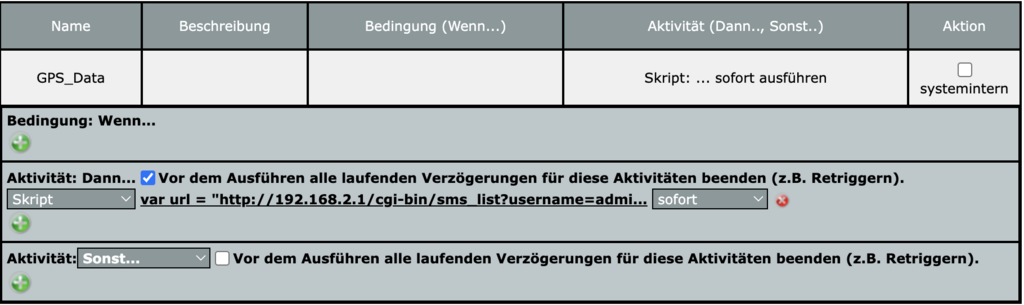
现在,地理信息可用于查询该地点的天气数据。为此,需要创建另一个程序,该程序通过时间控制定期启动,并使用脚本将这两个值插入上述气象服务的 HTTP 请求字符串中,从而在查询中将不断变化的地点考虑在内。.
计划 W_Data_OWM

组成 URL
!加载 GPS_Data 中填写的变量 W_Lat 和 W_Lon 并赋值给变量 url_1 和 url_2
var url_1 = dom.GetObject(„W_Lat“).Value();;
WriteLine(„Lat=“);WriteLine(url_1);;
var url_2 = dom.GetObject(„W_Lon“).Value();;
WriteLine(„Lon=“);WriteLine(url_2);;
!使用 url_1 和 url_2
![xxxxxxxxxxxxxxxxxxxxxxxxxxxxxxxxx]代表注册后收到的气象服务 API 密钥
var url = „https://api.openweathermap.org/data/2.5/weather?lat=“#url_1#“&lon=“#url_2#“&appid=[xxxxxxxxxxxxxxxxxxxxxxxxx]&units=metric“;;
!输出完整字符串进行检查
WriteLine(url);;
接下来是同样的程序,包括声明变量、WGET 命令、输出查询结果以检查和读出所需的天气数据(见第 6.3 节)。. 文件),按照为 GPS 数据提供的程序进行。.
 German
 Afrikaans
 Chinese
 Czech
Czech Danish
 Dutch
Dutch English
 Finnish
 French
 Greek
Greek Hungarian
 Italian
 Japanese
 Latvian
 Lithuanian
 Norwegian
 Portuguese
 Slovak
 Slovenian
 Spanish
 Swedish
 Russian
 Turkish